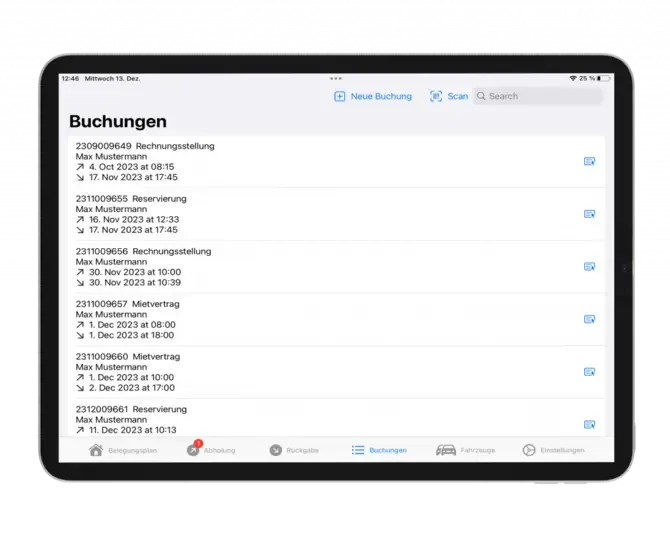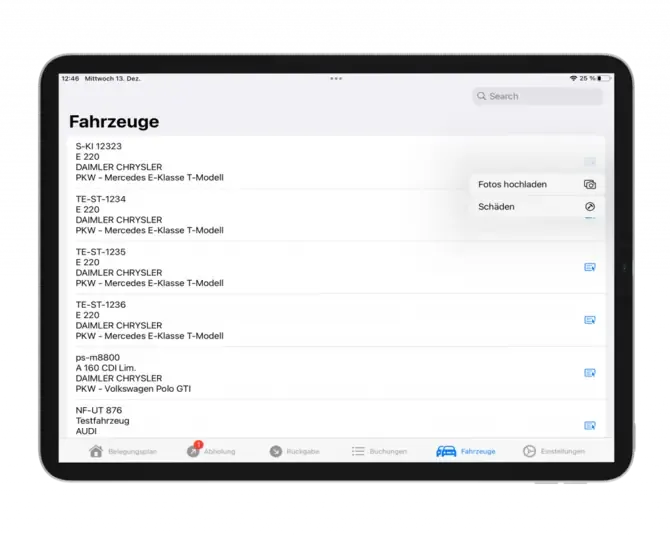
Die Bookyt-App unterstützt digitale Vermietungsprozesse direkt auf iPhone und iPad. Sie können Buchungen einsehen, Abholungen und Rückgaben durchführen, Schäden dokumentieren und Mietverträge digital erstellen.
Für die Nutzung benötigen Sie ein kompatibles Gerät mit iOS oder iPadOS.
App anmelden
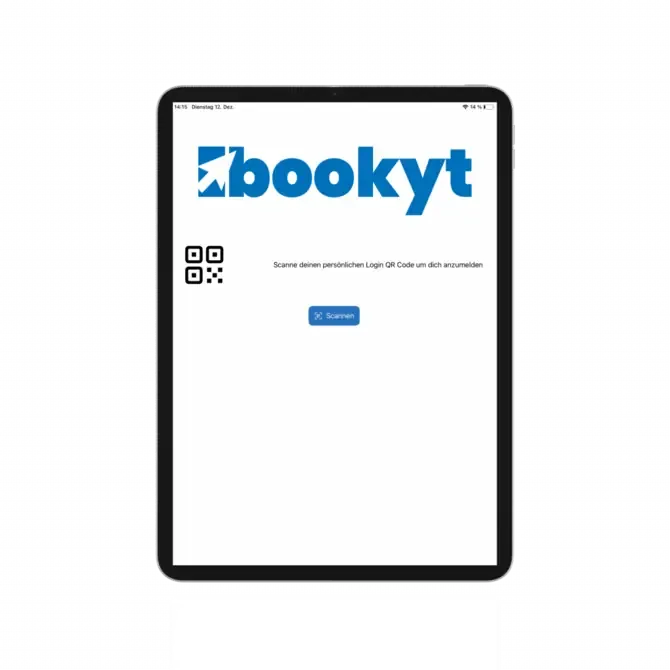
Starten Sie die App und tippen Sie auf „Scannen“. Scannen Sie anschließend den Login-QR-Code aus Ihrem Bookyt-Backend. Den QR-Code finden Sie im Backend über das Logo oben links im Dashboard im Tab „Login QR Code“.
Unterschrift hinterlegen
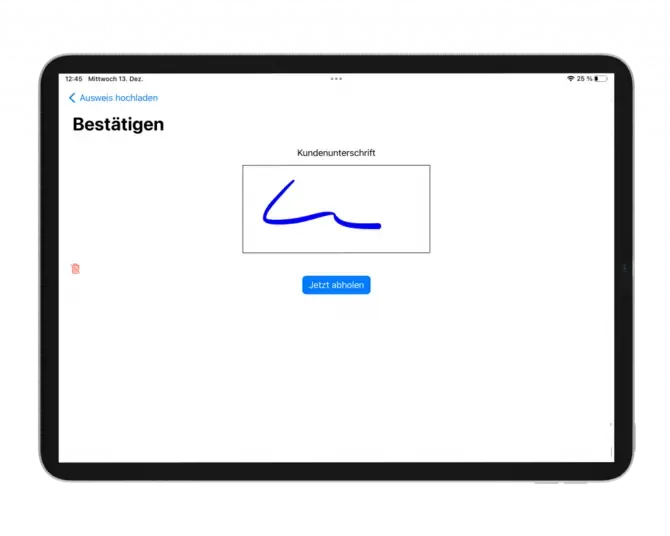
Nach dem Login können Sie für die aktive Session Ihre Mitarbeiterunterschrift hinterlegen. Diese muss dadurch nicht bei jeder Übergabe erneut erfasst werden. Nach dem Logout wird die Unterschrift gelöscht und muss bei der nächsten Session erneut hinterlegt werden.
Belegungsplan
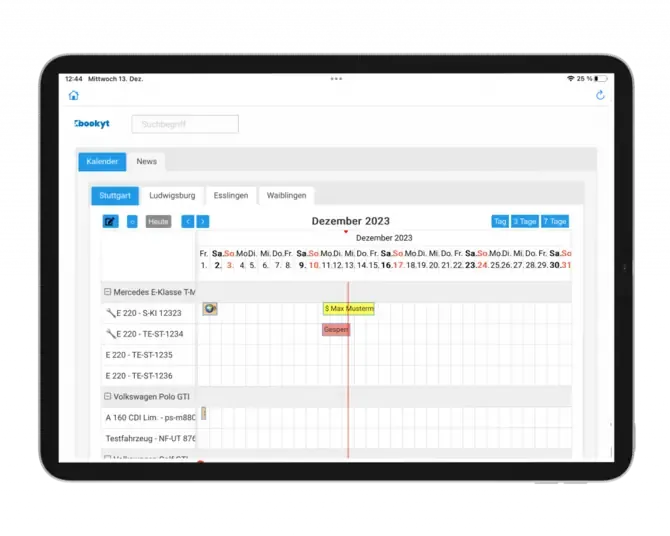
Im Belegungsplan sehen Sie eine Übersicht Ihrer Buchungen. Die App bietet weniger Detailfunktionen als das Web-Backend, ist aber für operative Abläufe vor Ort optimiert.
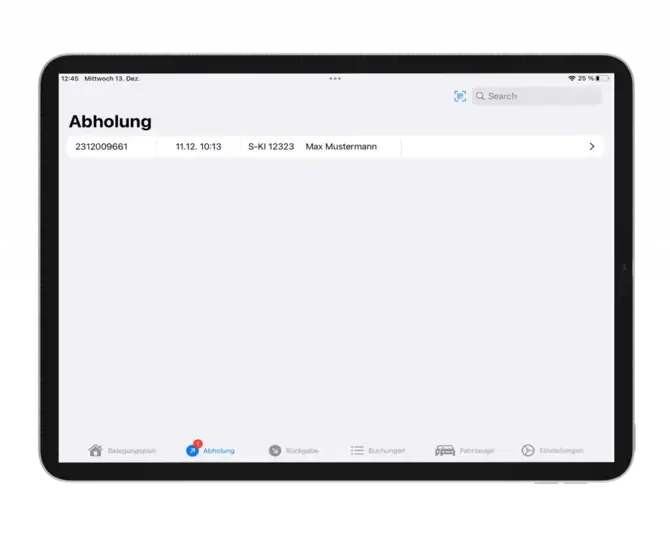
In der Fußleiste finden Sie die wichtigsten Bereiche: „Belegungsplan“, „Abholungen“, „Rückgaben“, „Buchungen“, „Fahrzeuge“ und „Einstellungen“.

Abholung
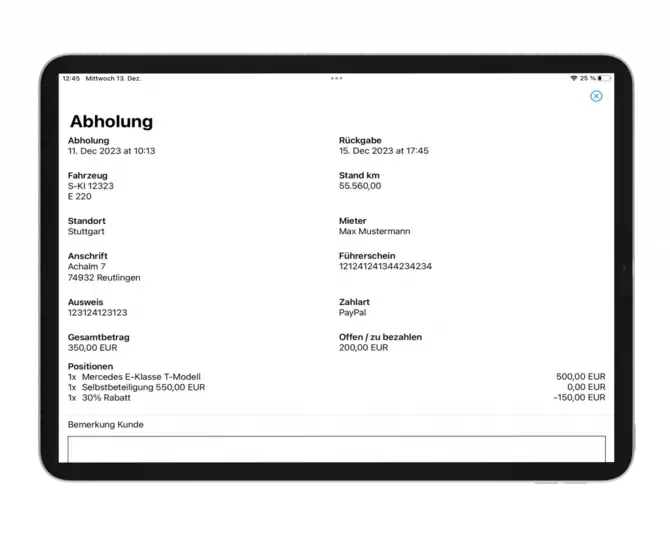
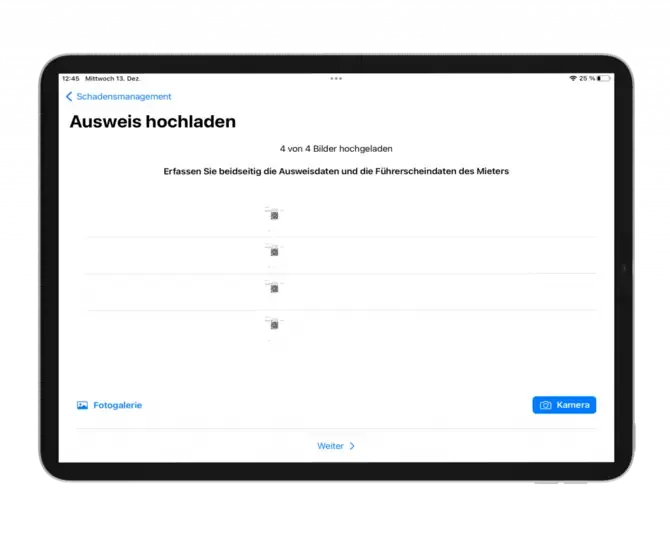
Tippen Sie auf „Abholungen“, um die anstehenden Abholungen anzuzeigen. Öffnen Sie eine Buchung, prüfen Sie die Buchungsdaten und starten Sie anschließend den Abholprozess.
Schäden dokumentieren
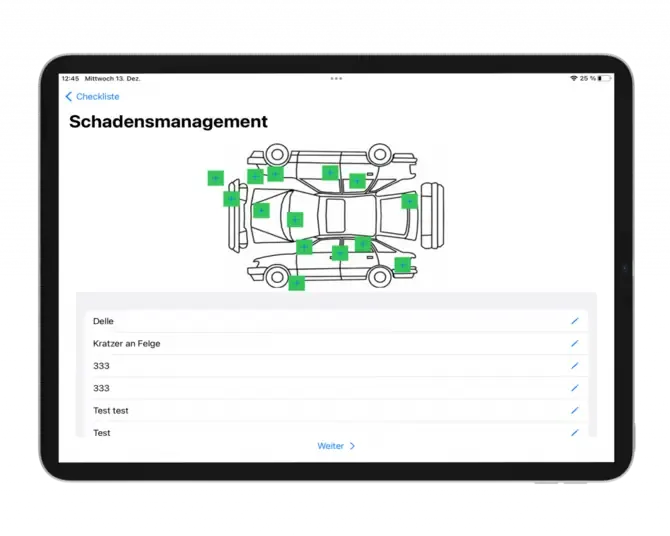
Prüfen Sie bestehende Schäden oder legen Sie neue Schäden an. Tippen Sie dazu auf den betroffenen Bereich in der Schadensskizze. Über die Foto-Funktion können Sie Schäden zusätzlich dokumentieren.
Checklisten
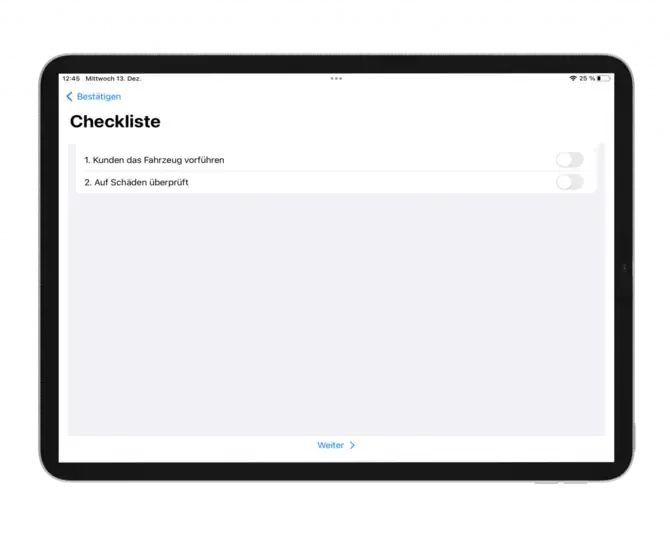
Checklisten für Abholung und Rückgabe definieren Sie im Backend unter „Einstellungen“ → „Grundeinstellungen“ → „Abholung und Rückgabe“. Die Einträge werden im Vorgang gespeichert und können im Formulareditor ausgewertet werden.
Mietvertrag generieren
Nach Abschluss der relevanten Schritte kann der Kunde je nach Einstellung seine Unterschrift leisten. Anschließend wird der Mietvertrag erzeugt und angezeigt. Der Kunde erhält den Mietvertrag automatisch per E-Mail, sofern dies entsprechend eingerichtet ist.
Fahrzeuge
Im Tab Fahrzeuge sehen Sie eine Gesamtübersicht all Ihrer Mietartikel. Sie können Ihren Fahrzeugen neue Schäden zuweisen oder Bilder zu diesem Mietartikel erstellen und hochladen.
Buchungs- und Fahrzeugübersicht